新迷你世界武器伤害排名(迷你世界武器伤害排名怎么制作)
魔兽世界60级的DPS排行与现在相比是截然不同的,人口最多的 伤害则以点燃流火法为首这种打法需要一个团队里有五名火法;如果不想外出...

扫一扫用手机浏览
1、5 如果公章中有部分文字或线条需要去掉,可以尝试使用WPS中的“橡皮擦”工具如果可用进行细致处理但请注意,这种方法可能不适用于所有情况,特别是当公章中的文字与公章图案紧密相连时6 完成抠图后,将处理好的公章图片保存为PNG格式,以便在需要时保持其透明背景请注意,WPS的图片处理功能相对基础,对于复杂的抠图需求,可能需要使用更专业的图片处理软件如Photoshop等。
2、5 如果公章下方有文字,可以使用“格式”菜单中的“文字方向”功能,将文字旋转到水平方向,使其更容易阅读6 最后,根据需要调整公章的位置和大小,确保它在Word文档中的外观符合要求。
3、1 打开Word文档,将需要抠图的公章图片插入到文档中2 双击公章图片,打开图片布局选项3 在“布局”选项中,调整公章图片的大小以适应文档空间4 如果公章图片中包含不需要的背景,可以使用Word的“变透明度”工具,逐渐调整透明度,使背景变得透明5 对于公章图片中的文字,可以利用Word的“文。
4、若公章在字体下面且文档为白底黑字公章为红色,可直接用色彩范围抠图若公章残缺程度大背景颜色复杂或明暗不均匀,则需用通道抠图结合修复工具处理色彩范围抠图法适用于简单背景打开图片在Photoshop中打开包含公章的文档,确保图像模式为RGB若为灰度模式需先转换选择色彩范围点击顶部菜单。
5、可以根据需求选择“自动抠图”或“手动抠图”自动抠图快速便捷,手动抠图则更为精细准确5 选择抠图样式后,光标将变为铅笔形状使用铅笔工具在公章上绘制线条,圈出需要抠出的部分6 完成抠图工作后,点击界面右下角的“保存为透明背景”按钮这样,抠出的公章将保存为透明背景的图片格式。
6、公章下面有很多字的抠图方法如下一初步准备与截取公章 首先,打开包含公章的图片,使用图片编辑软件如Photoshop等进行编辑为了专注于公章部分,可以使用裁剪工具截取图片中仅剩的公章区域为确保公章的大小比例准确,可以设置截取矩形的尺寸为4*4cm,分辨率为300像素截取后,调整公章位置,使其。
7、1首先打开需要抠图的图片,截取仅剩的公章部分,设置矩形大小为4*4cm,300像素再让公章贴近边缘2我们选中需要修改的图层,然后点击导航栏上的选择色彩范围去除灰色背景和部分黑色线条残留3接下来进行较为精细的修图使用橡皮等工具擦除非重叠部分的灰色4我们在进行这些文字上的线条。
8、公章抠图及电子章在线制作的步骤如下截取公章部分打开需要抠图的图片使用截图工具或图像编辑软件,截取仅剩的公章部分设置截取区域的矩形大小为4*4cm,分辨率为300像素,确保公章大小适中且清晰调整公章位置,使其贴近截取区域的边缘去除背景选中需要修改的图层点击导航栏上的“选择”“色彩。
9、公章下面有很多字的抠图方法如下截取公章部分打开需要抠图的图片,使用裁剪工具截取仅剩的公章部分设置矩形大小为4*4cm,分辨率为300像素,确保公章部分清晰且贴近边缘使用色彩范围工具选中需要修改的图层点击导航栏上的“选择”“色彩范围”,通过调整色彩范围选项,去除灰色背景和部分黑色线条。
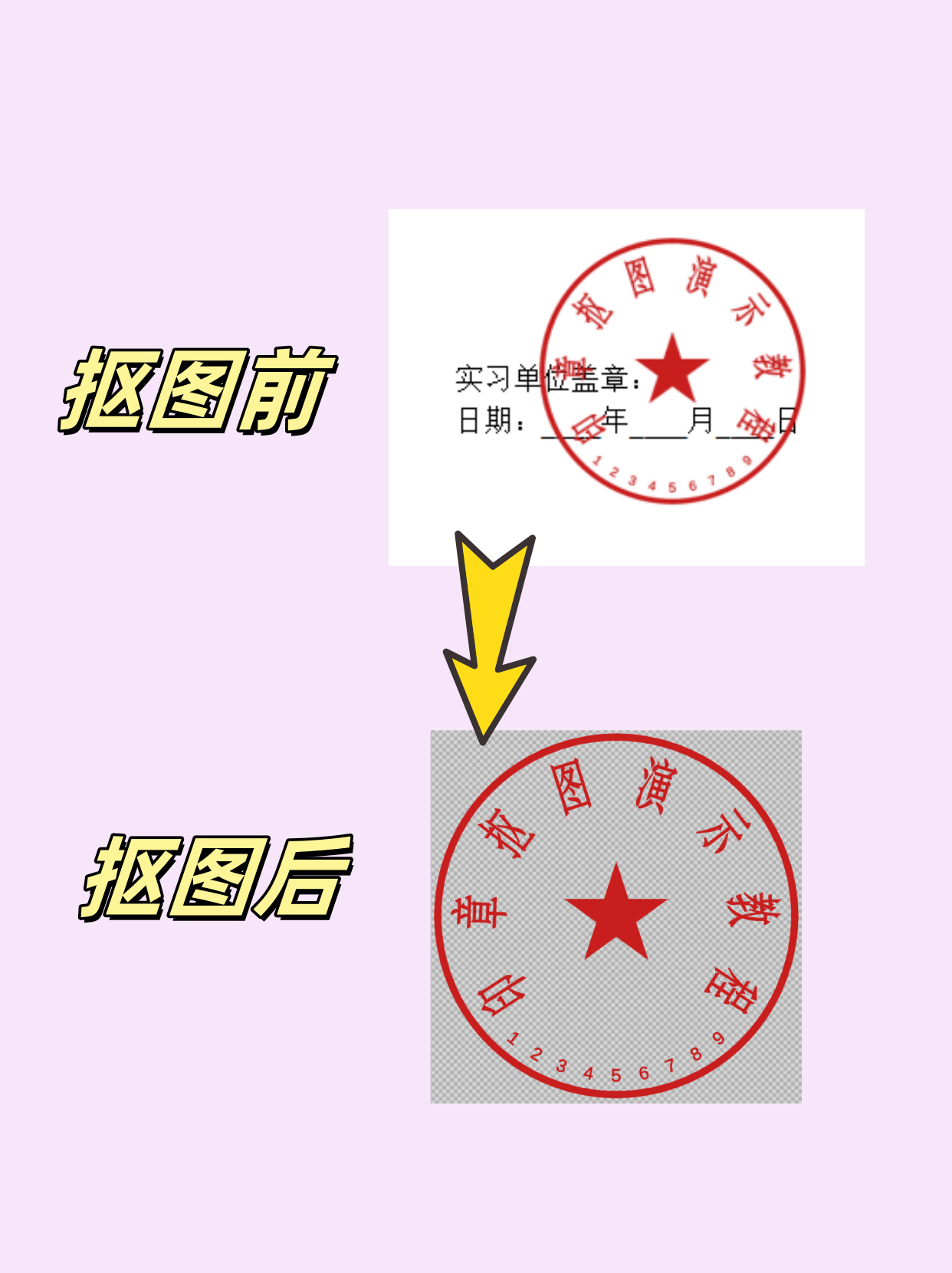
10、公章下面有很多字的抠图步骤如下截取公章部分打开需要抠图的图片,使用图像编辑软件如Photoshop等截取仅剩的公章部分设置截取矩形的大小为4*4cm,分辨率为300像素,以确保公章的清晰度和比例正确调整公章位置,使其贴近截取矩形的边缘使用色彩范围工具选中需要修改的图层点击导航栏上的“选择。
11、公章下面有很多字的抠图方法可以按照以下步骤进行截取公章部分打开需要抠图的图片使用裁剪工具截取仅剩的公章部分,并设置矩形大小为4*4cm,300像素,以确保公章的清晰度和比例正确调整公章位置,使其贴近裁剪边缘使用色彩范围去除背景选中需要修改的图层点击导航栏上的“选择”“色彩范围”。
12、公章下面有很多字的抠图方法如下截取公章部分打开需要抠图的图片,使用截图工具或图像处理软件截取仅剩的公章部分设置截取区域的矩形大小为4*4cm,分辨率为300像素,确保公章的清晰度和比例正确调整公章位置,使其贴近截取区域的边缘,以减少后续处理的难度使用色彩范围工具选中需要修改的图层,点击。
13、公章下面有很多字的抠图步骤如下截取公章部分打开需要抠图的图片,使用截图工具或图像处理软件截取仅剩的公章部分设置截取区域的大小为4*4cm,分辨率为300像素,以确保公章的清晰度和比例正确调整公章位置,使其贴近截取区域的边缘,以减少后续处理的难度使用色彩范围选择公章选中需要修改的图层。
14、公章下面有很多字的抠图方法可以按照以下步骤进行图片预处理打开图片并截取公章部分首先,使用图像处理软件如Photoshop打开包含公章的图片使用裁剪工具截取图片中的公章部分,尽量使公章占据整个画面,并设置截取后的矩形大小为4*4cm,分辨率为300像素,以确保公章的清晰度调整公章位置通过移动。
15、将公章放置于图像边缘附近2 选取公章所在的图层,使用“选择”菜单中的“色彩范围”功能,去除背景中的灰色部分以及任何残留的黑色线条3 进行更精细的修图工作,使用橡皮擦工具等,移除灰色背景中不重叠的部分4 针对公章上的文字线条,使用图章工具进行仿制修复,确保文字清晰无误。
16、公章在字体下方抠出公章的方法有多种,以下为您详细介绍一使用图像处理软件如Adobe Photoshop1 调整对比度打开图像后,通过调整“亮度对比度”等选项,增强公章与周围字体的对比度,使公章边缘更清晰,便于后续操作2 选择工具利用“快速选择工具”或“魔棒工具”点击公章部分,一般公章。
17、wps印章上有字抠出方法1打开PS界面后,分别打开公章图片和需要添加公章的另一图片 2然后我们来抠取公章,点击菜单栏“选择s色彩范围c”3色彩范围小窗口中最上方有个默认为“取样颜色”的吸管工具,移动鼠标在公章处,用吸管工具提取公章的颜色轮廓,然后“确定”4点了确定后。
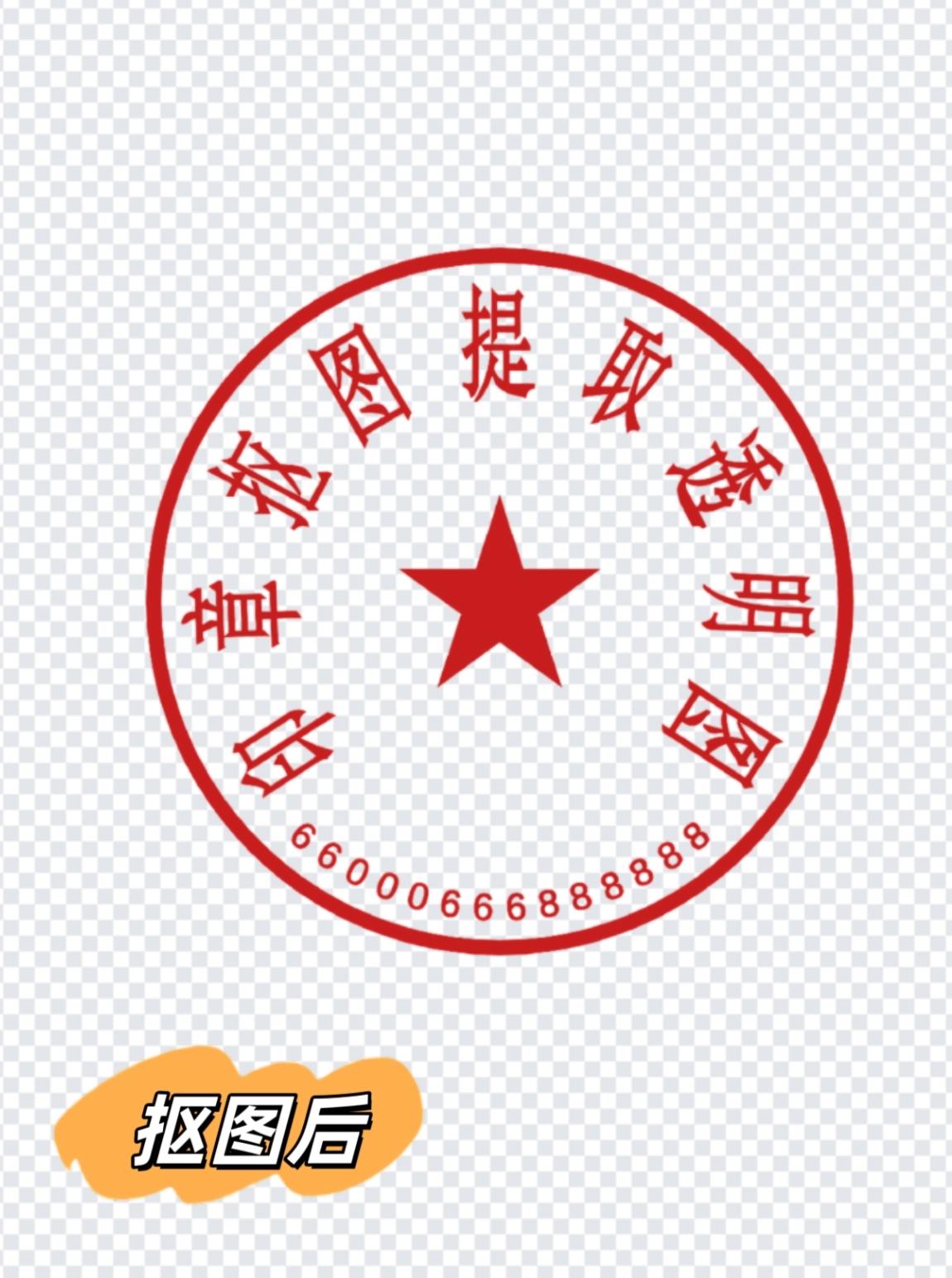
18、使用WPS文字处理软件方法概述在WPS中插入公章图片后,利用其内置的抠除背景功能,通过调整透明度和点击公章的白色位置来完成抠图操作要点注意WPS主要是文档工具,对于图片的编辑功能相对有限,可能无法达到专业图片处理软件的效果使用智能抠图功能如WPS会员功能方法概述如果有WPS会员,可以直接。
魔兽世界60级的DPS排行与现在相比是截然不同的,人口最多的 伤害则以点燃流火法为首这种打法需要一个团队里有五名火法;如果不想外出...
太荒吞天诀小说简介天地皆灵,万物皆苟,无名天地之始,有名万物之母,此乃吞天神鼎,可凝精作物,并八荒之心得此鼎,吞四海,容八荒一代邪...
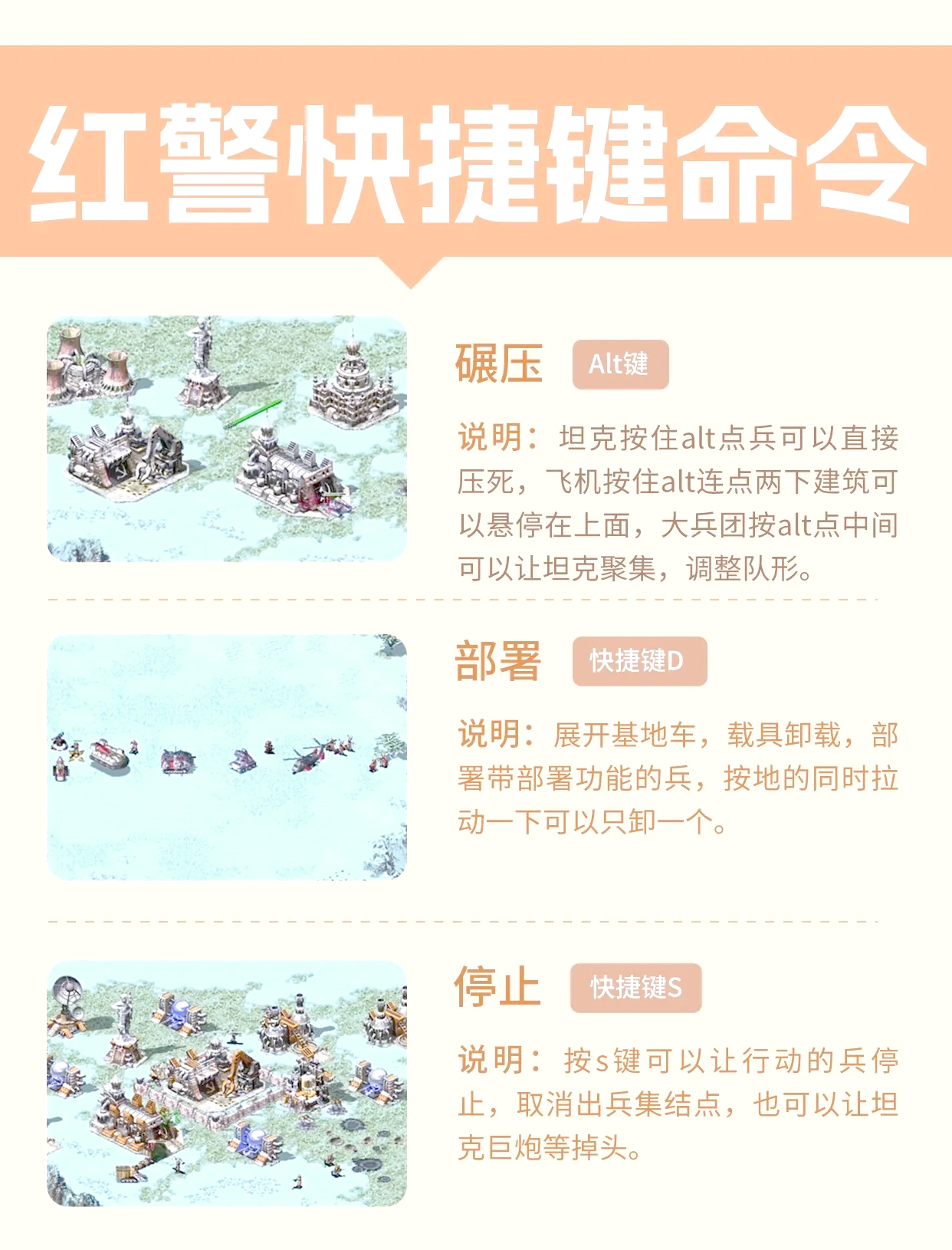
红警常用快捷键操作说明一游戏中的捷径快捷键 QWER分别切换到建筑页面武器页面步兵页面车辆页面 Y选择部队时,点击Y选择三星部队双...
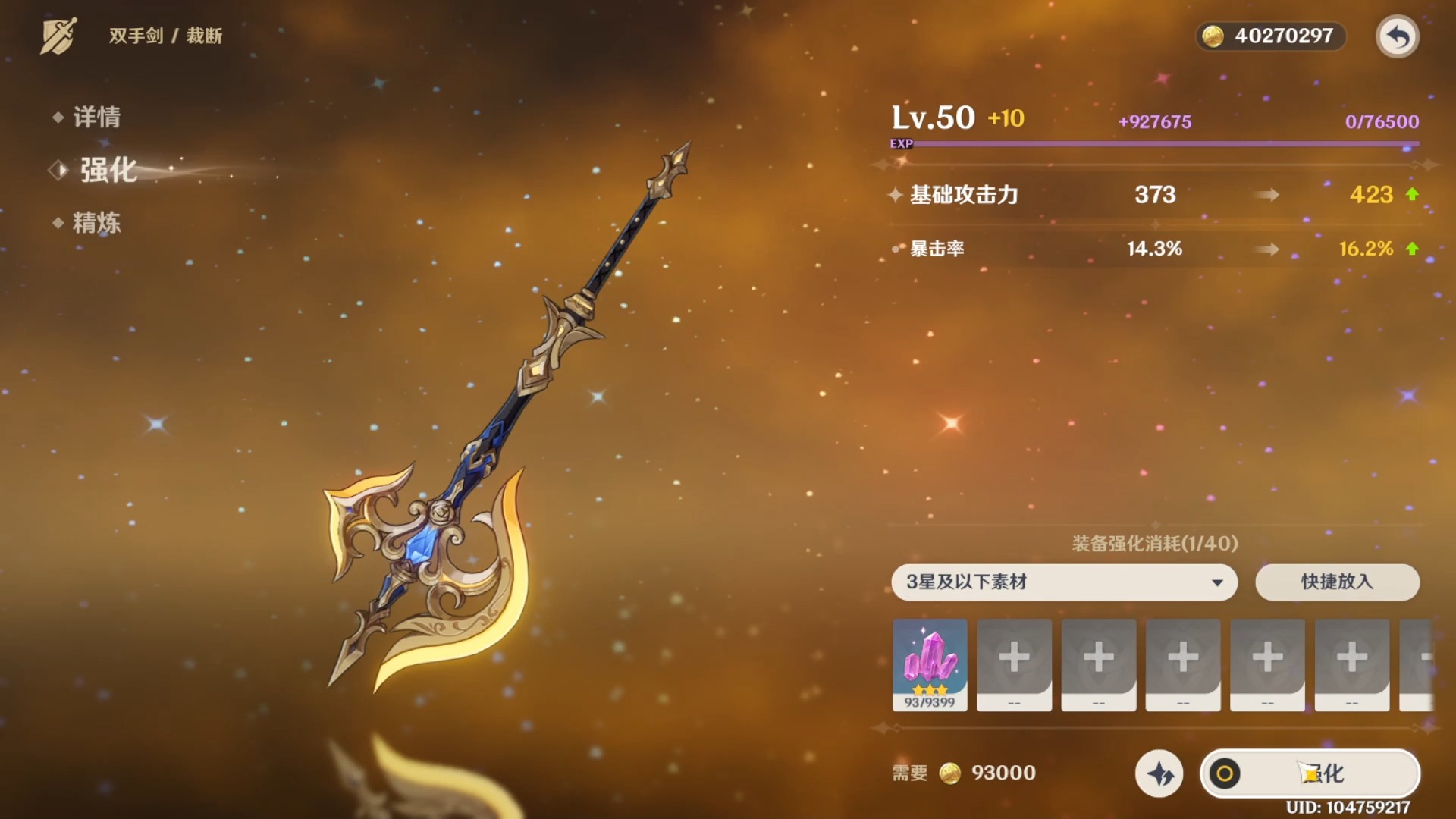
这武器绝对是原神武器的底层天花板,大剑角色谁玩生命而且效果是提供一个护盾而已再加上武器的设计过于老土,被玩家称为4;武器抽取方面此...
本尊自性总持门一切本尊即自性第一节 白度母即自性品尔时, 跑遍天涯寻不得,归来原是旧时袍旧时袍上无针线,无针线处缝。 本书的剧情在...
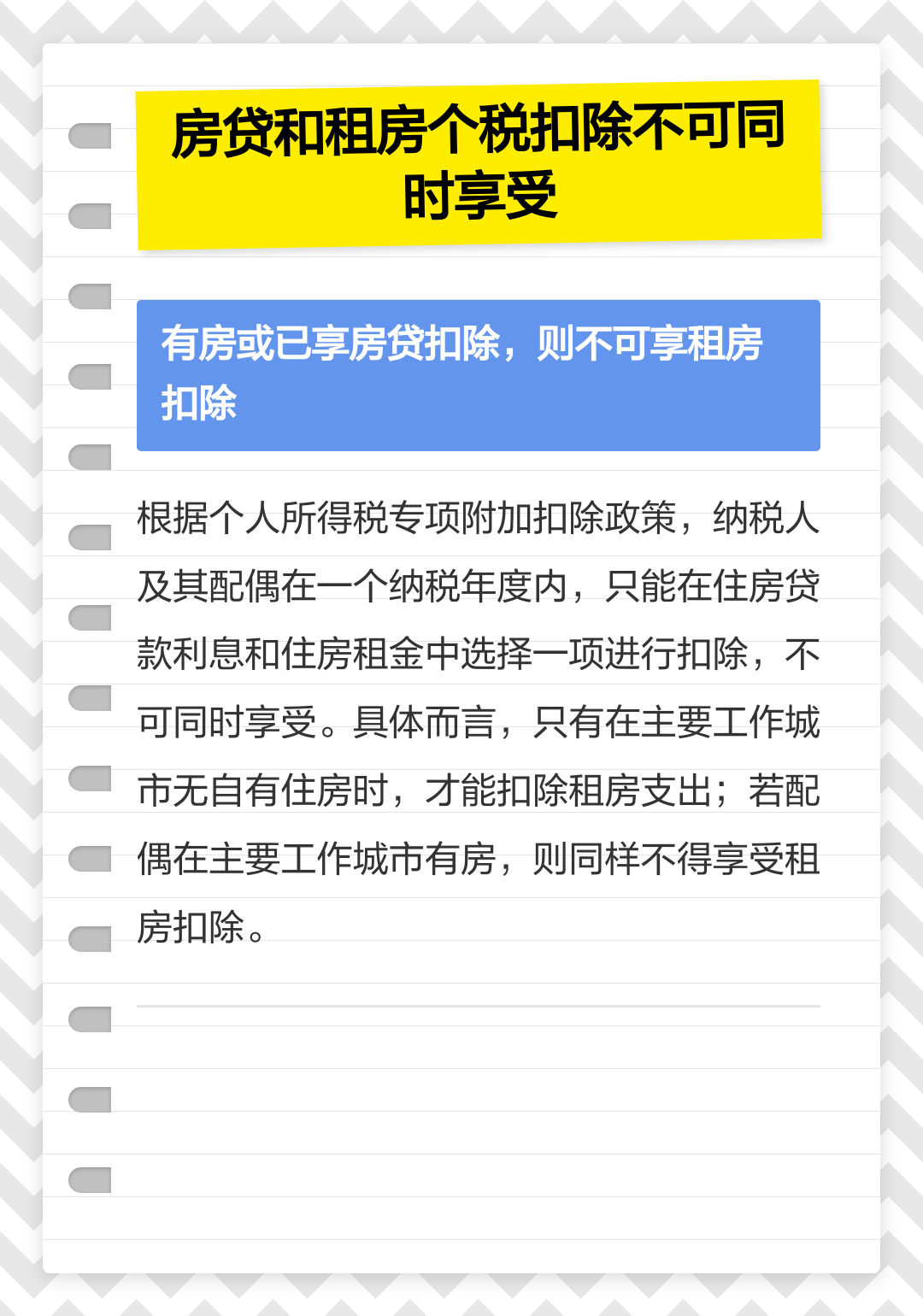
个税抵扣中,租房通常比房贷更划算,但具体取决于个人实际情况以下是具体分析1 扣除金额对比 房贷利息首次贷款的扣除额度为每月1000...